



리그 오브 레전드, 일명 롤(LoL)을 플레이하다 보면 갑자기 화면에 빨간색 테두리가 생기면서 화면이 고정되는 경우가 있습니다.
마우스를 움직여도 카메라가 원하는 방향으로 움직이지 않고,
"갑자기 롤 화면이 왜 안 움직이지?"
하는 상황이 발생하는데요.
이때는 당황하지 않아도 됩니다.
해결방법
🔴 화면에 빨간 테두리가 생겼다
F9
🎥 챔피언을 중심으로 카메라가 따라다닌다
Y키 확인
⚙️ 단축키가 이상하다
ESC → 단축키 → 카메라 제어
롤을 하다가 갑자기 화면이 안 움직이고
빨간색 테두리까지 생겼다면 당황하지 마세요.
키보드 F9를 한 번 눌러보면 됩니다.
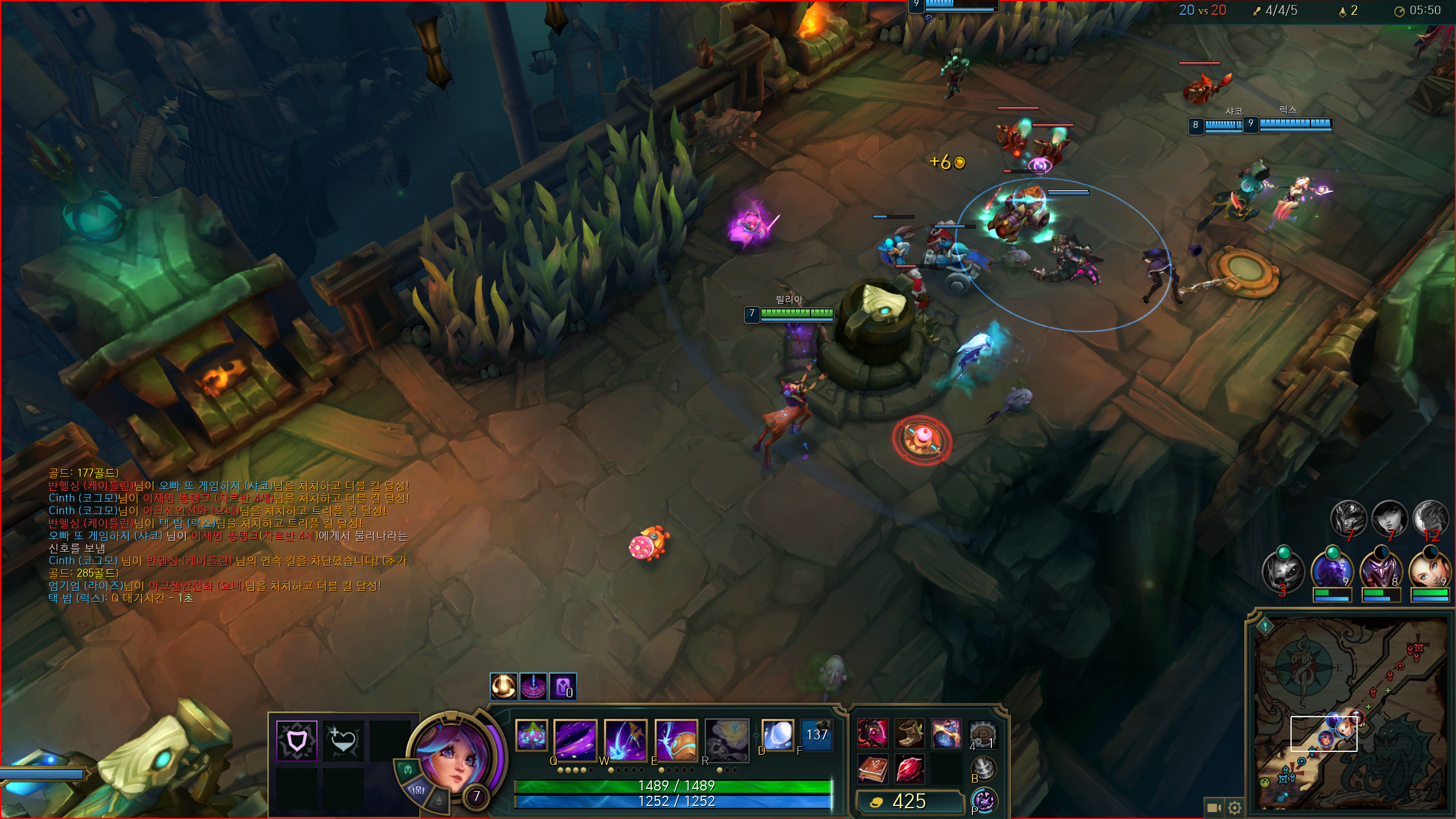
🔴 롤 화면에 빨간 테두리가 생겼다면?
가장 먼저 키보드의 F9키를 눌러보세요.
F9키 = 화면 이동 제한 해제
롤에서 F9가 활성화되면서 화면 가장자리에 빨간색 테두리가 표시되고, 카메라 이동이 제한되는 경우가 있습니다.
이 상태에서 F9키를 다시 한 번 누르면 빨간 테두리가 사라지면서 화면 이동이 정상적으로 돌아옵니다.
롤 화면 고정 해제 방법
화면에 빨간 테두리가 생겼다면 다음과 같이 해보세요.
1. 키보드에서 F9를 찾습니다.
키보드 가장 위쪽에 있는
F1 ~ F12 기능키 중에서 F9를 찾으면 됩니다.
2. F9를 한 번 누릅니다.
현재 F9 기능이 활성화되어 있다면
F9를 다시 눌러 기능을 해제할 수 있습니다.
3. 화면을 움직여 봅니다.
빨간 테두리가 사라지고
마우스로 화면을 움직일 수 있다면 정상적으로 해제된 것입니다.
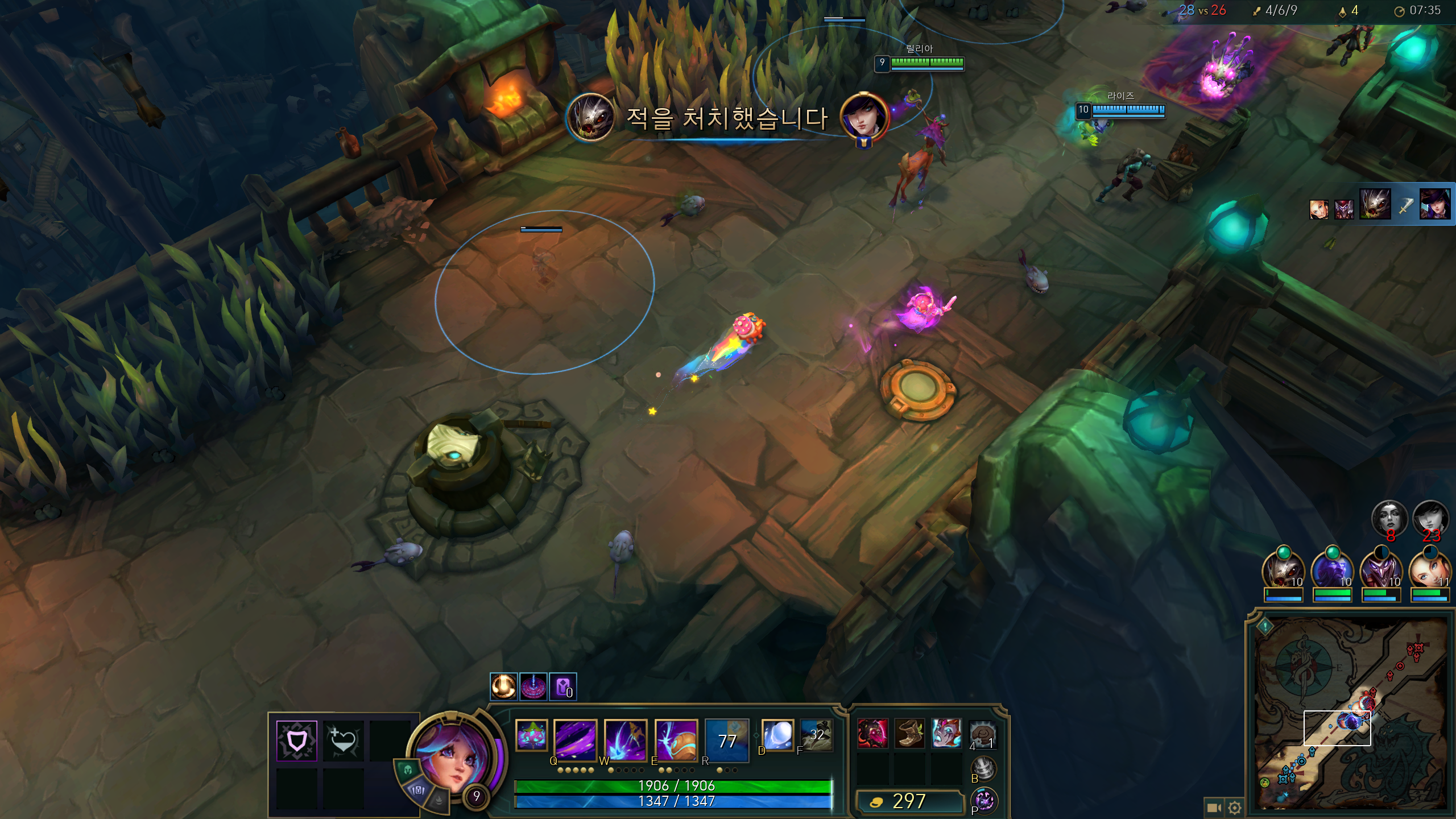
F9를 눌렀는데도 안 풀린다면?
F9를 눌렀는데도 화면이 계속 움직이지 않는다면
다른 카메라 설정이 적용되어 있을 가능성도 있습니다.
이때는 롤 게임에서
ESC → 단축키 → 카메라 제어
메뉴를 확인해 주세요.
자신이 사용하는 키보드 설정에 따라
카메라 관련 단축키가 변경되어 있을 수도 있습니다.
Y키와 F9는 다릅니다
롤 화면 고정 때문에 검색하다 보면
Y키와 F9키가 모두 등장해서 헷갈릴 수 있습니다.
하지만 두 기능은 구분해서 생각하는 것이 좋습니다.
🔴 빨간 테두리가 생긴 경우
F9
화면 가장자리에 빨간색 테두리가 생기고
화면 이동이 제한되는 상황이라면 F9를 확인하세요.
🎥 챔피언 중심 카메라가 고정된 경우
Y키
Y키는 카메라 잠금과 관련된 기능입니다.
따라서 단순히
"내 캐릭터를 따라다니는 카메라를 풀고 싶다"
는 상황과
"화면에 빨간 테두리가 생기면서 화면 이동이 안 된다"
는 상황은 서로 다른 문제일 수 있습니다.

롤 화면이 갑자기 안 움직일 때 확인하세요
게임 중 갑자기 화면이 움직이지 않는다면
다음 순서대로 확인하면 됩니다.
① 화면에 빨간 테두리가 있는지 확인
② 빨간 테두리가 있다면 F9 누르기
③ 화면이 정상적으로 움직이는지 확인
④ 해결되지 않으면 ESC → 단축키 → 카메라 제어 확인
이렇게 확인하면 대부분의 카메라 이동 문제를 쉽게 확인할 수 있습니다.
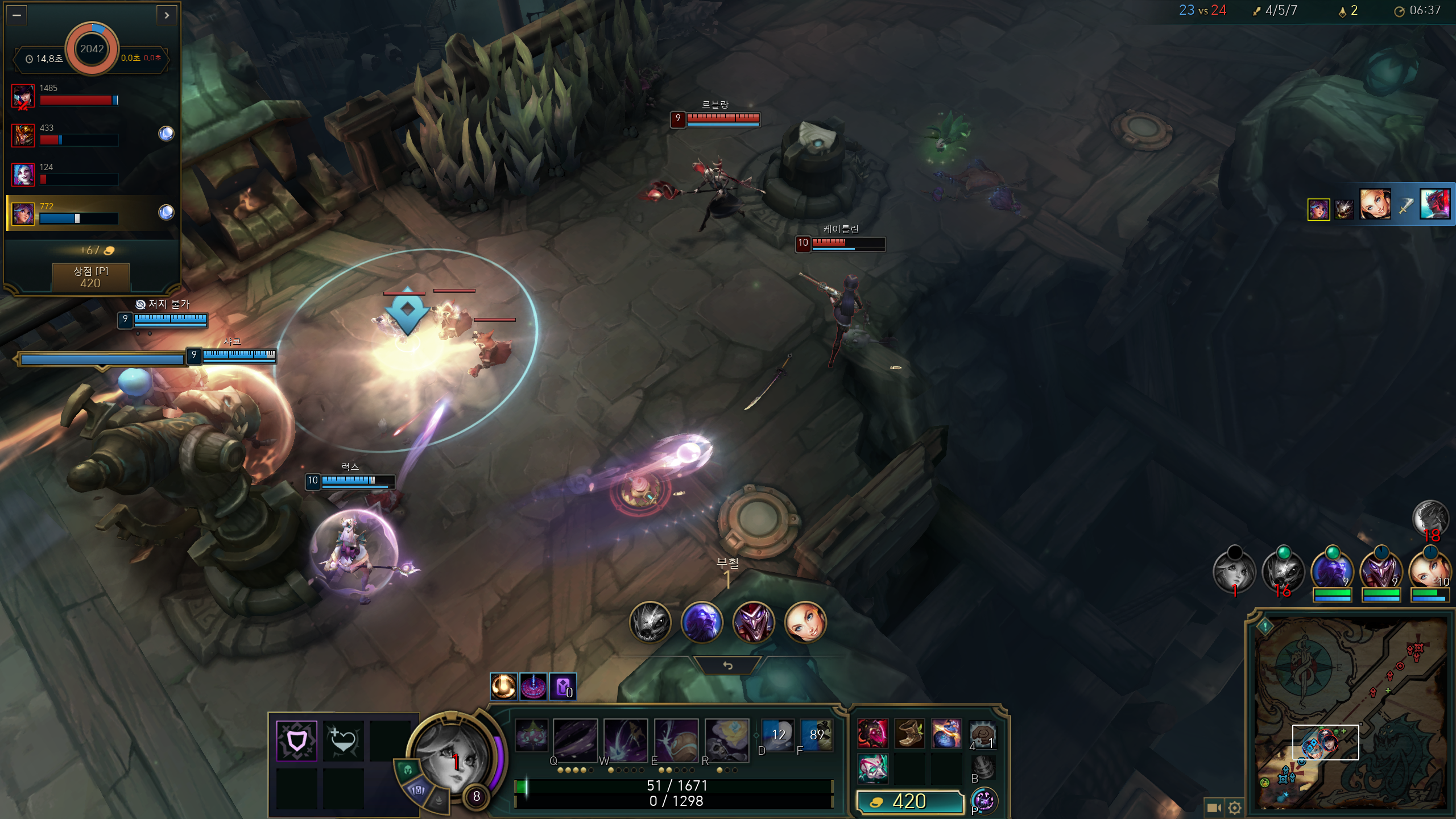
롤 빨간 테두리는 왜 생기나요?
게임을 하다 보면 실수로 F9키를 누르는 경우가 있습니다.
특히 키보드의 F9는 게임 중 다른 키를 누르다가 실수로 건드리기 쉬운 위치는 아니지만, 상황에 따라 본인도 모르게 눌릴 수 있습니다.
갑자기 화면에 빨간 테두리가 나타났다면
설정을 잘못 건드린 것이 아닌지 걱정하기보다는 F9키부터 확인해보는 것이 가장 빠릅니다.
결론
롤 화면 고정 + 빨간 테두리 = F9
이것만 기억해두면 게임 중 갑자기 화면이 움직이지 않을 때 빠르게 해결할 수 있습니다.
특히 롤을 처음 시작했거나 오랜만에 게임을 하는 분이라면 F9 기능을 알아두면 갑작스러운 화면 고정 상황에서 당황하지 않고 바로 해결할 수 있습니다.
'게임봉봉 > LOL 봉봉' 카테고리의 다른 글
| 기상케스터 잔나 스킨 / forecast janna skin (0) | 2020.05.24 |
|---|---|
| 리그오브레전드: 대장군 자르반 4세 스킨 (1) | 2020.05.20 |
| [lol] 리그오브레전드 0628 / 7.13 패치노트 하이라이트 (0) | 2017.06.28 |